Pendahuluan
Mikrotik merupakan salah satu perangkat router yang banyak digunakan untuk mengelola jaringan internet di kantor, sekolah, UMKM, hotel, maupun rumah. Salah satu konfigurasi dasar yang wajib dipahami adalah cara menghubungkan Mikrotik ke internet menggunakan DHCP Client dan membagikan koneksi internet ke perangkat lain menggunakan DHCP Server.
Dengan metode ini, Mikrotik akan memperoleh alamat IP secara otomatis dari modem atau ISP, kemudian mendistribusikan IP secara otomatis kepada seluruh perangkat yang terhubung ke jaringan lokal.
Topologi Jaringan
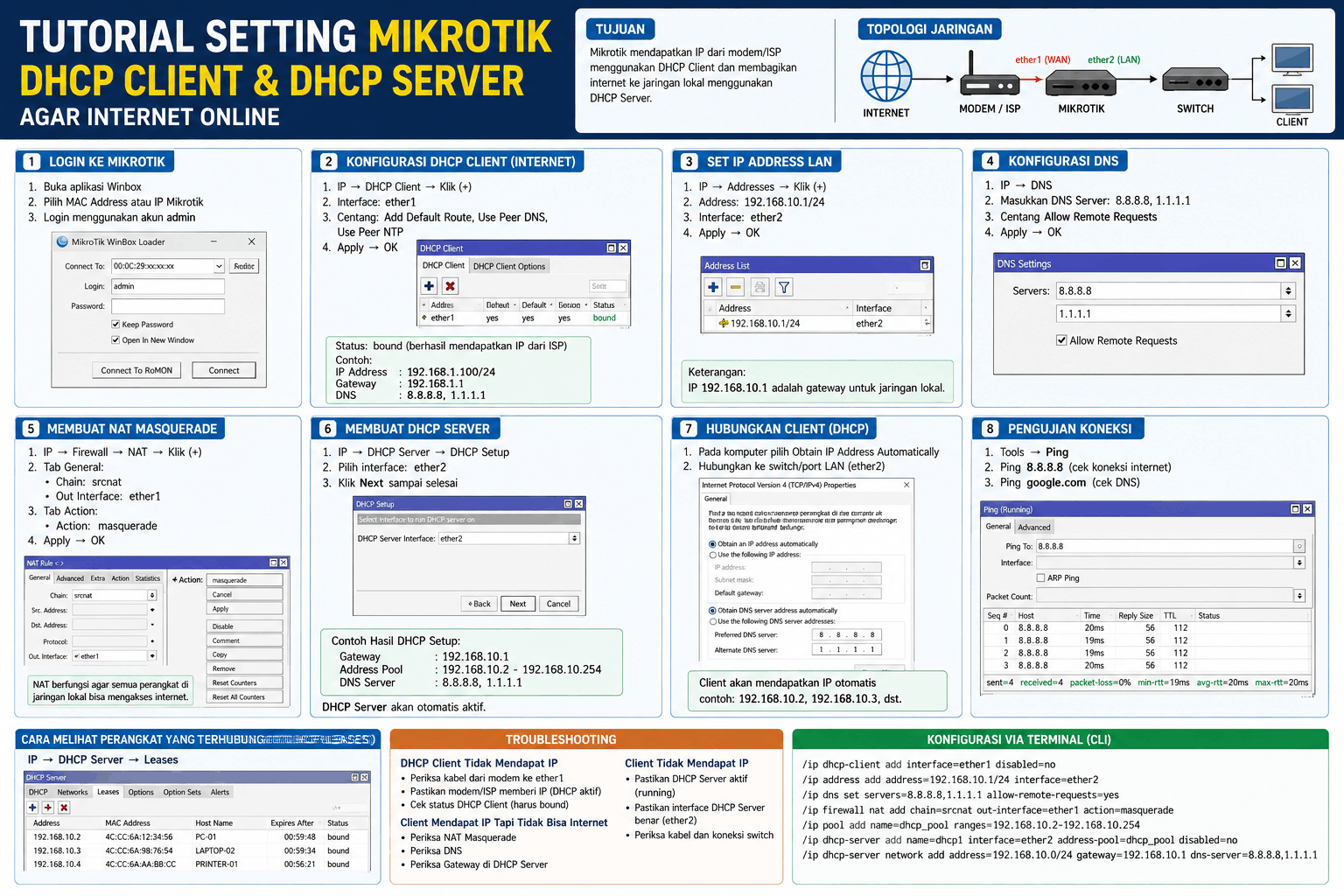
Internet dari ISP atau modem akan masuk ke port WAN Mikrotik (ether1), kemudian dibagikan ke jaringan lokal melalui port LAN (ether2).
Topologi sederhana:
Internet/Modem → Ether1 Mikrotik → Ether2 Mikrotik → Switch → Komputer/Laptop/Printer
Langkah 1: Login ke Mikrotik
- Hubungkan komputer ke Mikrotik menggunakan kabel LAN.
- Buka aplikasi Winbox.
- Pilih MAC Address atau IP Mikrotik yang terdeteksi.
- Login menggunakan akun administrator.
Setelah berhasil masuk, Anda akan melihat tampilan dashboard Mikrotik.
Langkah 2: Konfigurasi DHCP Client
DHCP Client digunakan agar Mikrotik mendapatkan IP Address secara otomatis dari modem atau ISP.
Caranya:
- Buka menu IP → DHCP Client.
- Klik tombol Tambah (+).
- Pada bagian Interface pilih ether1.
- Centang:
- Add Default Route
- Use Peer DNS
- Use Peer NTP
- Klik Apply lalu OK.
Jika berhasil, status akan berubah menjadi Bound.
Contoh:
- IP Address : 192.168.1.100
- Gateway : 192.168.1.1
Artinya Mikrotik sudah terhubung ke internet.
Langkah 3: Memberikan IP Address pada Jaringan LAN
Agar perangkat lokal dapat terhubung ke Mikrotik, port LAN harus diberikan alamat IP.
Langkah-langkah:
- Buka menu IP → Addresses.
- Klik tombol Tambah (+).
- Masukkan alamat:
192.168.10.1/24
- Pilih Interface:
ether2
- Klik Apply dan OK.
IP 192.168.10.1 akan menjadi gateway bagi seluruh perangkat di jaringan lokal.
Langkah 4: Konfigurasi DNS
DNS digunakan untuk menerjemahkan nama domain menjadi alamat IP.
Langkah konfigurasi:
- Buka menu IP → DNS.
- Isi DNS Server:
8.8.8.8
1.1.1.1
- Centang Allow Remote Requests.
- Klik Apply dan OK.
Dengan konfigurasi ini, perangkat klien dapat mengakses website menggunakan nama domain seperti Google.com.
Langkah 5: Membuat NAT Masquerade
NAT diperlukan agar seluruh perangkat di jaringan lokal dapat menggunakan koneksi internet dari Mikrotik.
Langkah-langkah:
- Buka menu IP → Firewall → NAT.
- Klik Tambah (+).
Pada tab General:
- Chain : srcnat
- Out Interface : ether1
Pada tab Action:
- Action : masquerade
Klik Apply lalu OK.
Konfigurasi ini merupakan langkah penting agar internet dapat dibagikan ke jaringan lokal.
Langkah 6: Membuat DHCP Server
DHCP Server berfungsi membagikan alamat IP secara otomatis kepada seluruh perangkat yang terhubung ke jaringan.
Langkah-langkah:
- Buka menu IP → DHCP Server.
- Klik DHCP Setup.
- Pilih interface ether2.
- Klik Next hingga selesai.
Contoh konfigurasi yang umum digunakan:
- Gateway : 192.168.10.1
- Pool IP : 192.168.10.2 – 192.168.10.254
- DNS : 8.8.8.8 dan 1.1.1.1
Setelah selesai, DHCP Server akan langsung aktif.
Langkah 7: Menghubungkan Komputer atau Laptop
Atur pengaturan jaringan komputer menjadi:
Obtain IP Address Automatically
atau
DHCP
Kemudian hubungkan komputer ke port LAN Mikrotik.
Jika berhasil, komputer akan memperoleh IP seperti:
- 192.168.10.2
- 192.168.10.3
- 192.168.10.4
dan seterusnya.
Langkah 8: Pengujian Koneksi Internet
Untuk memastikan internet sudah aktif:
- Masuk ke menu Tools → Ping.
- Ping alamat:
8.8.8.8
Jika muncul Reply berarti koneksi internet sudah berhasil.
Selanjutnya ping:
google.com
Jika berhasil, berarti DNS juga berfungsi dengan baik.
Cara Melihat Perangkat yang Terhubung
Masuk ke menu:
IP → DHCP Server → Leases
Di sana akan terlihat seluruh perangkat yang mendapatkan IP dari Mikrotik, lengkap dengan:
- IP Address
- MAC Address
- Hostname
- Status Lease
Fitur ini sangat membantu untuk monitoring jaringan.
Troubleshooting
DHCP Client Tidak Mendapat IP
Periksa:
- Kabel dari modem ke ether1
- DHCP modem aktif
- Port ether1 tidak rusak
Komputer Mendapat IP Tetapi Tidak Bisa Internet
Periksa:
- NAT Masquerade
- DNS
- Gateway DHCP
Komputer Tidak Mendapat IP
Periksa:
- DHCP Server aktif
- DHCP Setup menggunakan ether2
- Kabel LAN terhubung dengan baik
Kesimpulan
Konfigurasi DHCP Client dan DHCP Server merupakan metode paling mudah untuk membuat Mikrotik online. Dengan pengaturan ini, Mikrotik akan mendapatkan IP dari modem secara otomatis dan membagikan internet ke seluruh perangkat jaringan tanpa perlu konfigurasi manual pada setiap komputer.
Metode ini sangat cocok digunakan pada jaringan kantor, sekolah, UMKM, warnet, hotel, maupun rumah karena mudah dikelola dan meminimalkan kesalahan konfigurasi.
Keyword SEO: Mikrotik DHCP Client, Mikrotik DHCP Server, Cara Setting Mikrotik, Tutorial Mikrotik Online, Konfigurasi DHCP Mikrotik, Mikrotik Internet, Winbox Mikrotik, Setting Router Mikrotik Pemula.